![image]()
在 GitHub Copilot 的世界裡,我們常常用「一句話」啟動任務,但真正讓 Agent 能穩定把事情做完的,通常不是那一句話,而是背後那套可重複、可維護、可分享的流程知識。Agent Skills 就是在這個背景下出現:它把我們原本散落在 prompt、Wiki、筆記、SOP 的內容,封裝成「模型需要時才載入」的技能模組,讓 Copilot 更像一個真的會做事的隊友,而不是只會回答問題的聊天機器人。本文介紹 Agent Skills 在 VS Code 中的使用方式,以及在 token 與可維護性上的優勢,並對比 Custom Instructions 與 MCP 的差異。
![image]()
Agent Skills 源起
在 Agent 模式逐漸普及後,大家會遇到一個很現實的問題:
同一個「專案流程」我們可能會一直重複類似的描述,例如:怎麼跑測試、怎麼看 log、怎麼開 PR、怎麼寫 release note、怎麼處理 build failure。
如果每次都靠貼上 prompt 或是把規則塞進 instructions 可能會:
- 容易漏掉關鍵步驟(尤其在多人協作的情況下)。
- 規則越長,越容易干擾模型在其他任務的判斷。
- 每個 chat session 固定把一大段規則塞進上下文,token 成本很高。
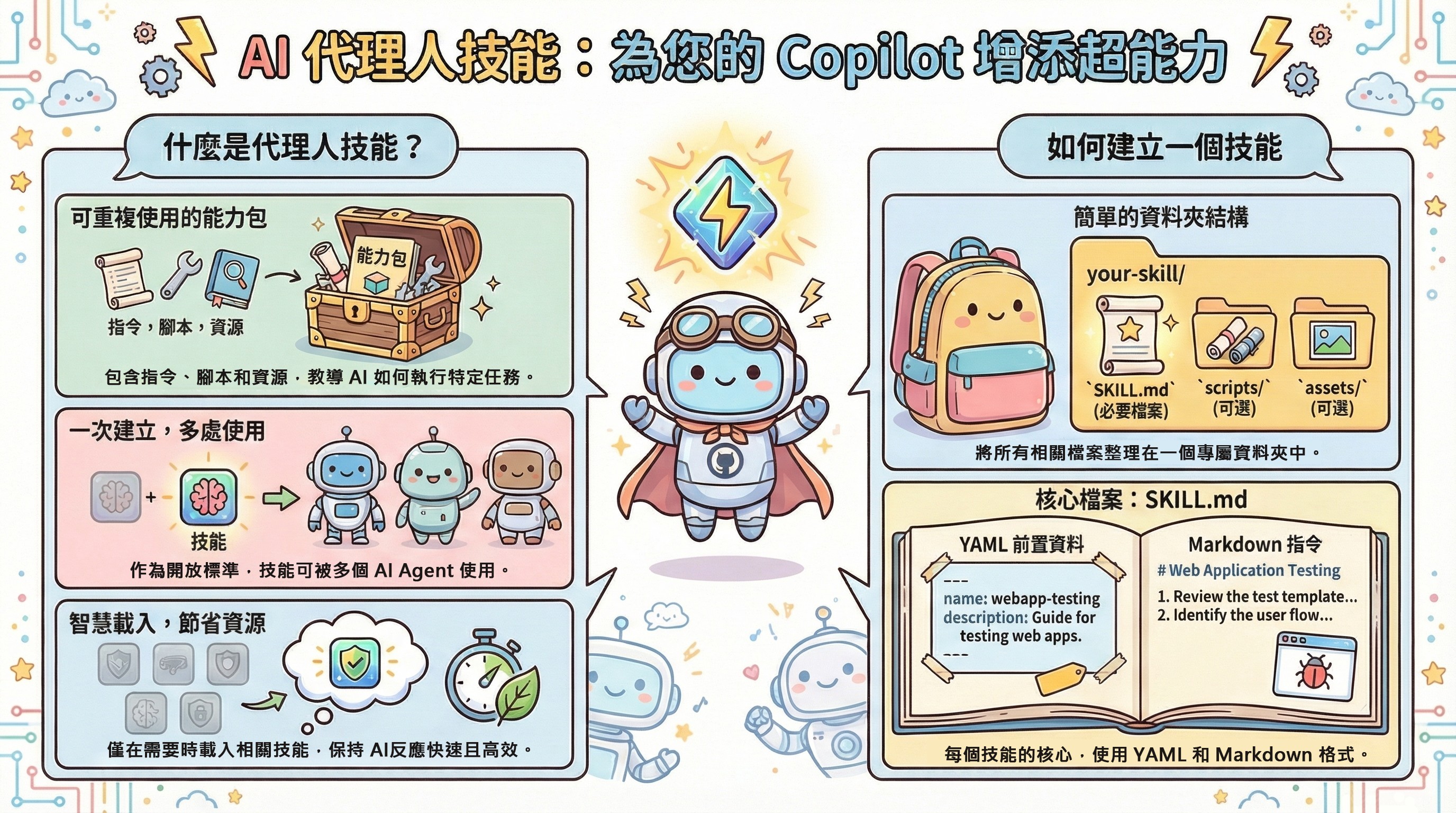
Agent Skills 的設計就是為了解決這些痛點:把「可重用的專業流程」抽成一個資料夾(包含:說明、腳本、範例、資源),並用 Progressive Disclosure(逐步載入) 讓 Copilot 只在需要時把內容帶進上下文。
為什麼 Agent Skills 重要
我們可以把 Skills 想成「讓 Copilot 具備可被治理的能力」:
- 可重複:同一套流程在不同對話、不同任務中被一致地使用。
- 可維護:流程更新時只要改一個地方(Skill 目錄),不需要到處改 prompt。
- 可分享:技能可以跟著 repo 走,也可以複製到其他 repo 或分享給團隊。
- 可組合:多個技能可被同一個任務同時載入,形成更完整的工作流。
更重要的是:Skills 不是只教「要做什麼」,而是能把「怎麼做」與「需要的資源」放在一起(scripts、templates、examples),讓 Agent 不只會說,也更容易真的執行。
Skills 的優勢:不只是方便,而是更可靠
Skills 有幾個具有價值的要點:
- 降低人工成本:不用每次都手動複製貼上流程,LLM 也不需要每次重新學一遍。
- 把流程從「口耳相傳」變成「可 review 的文件」:Skills 是 repo 裡的檔案,可以送出 PR、也能被 code review。
- 更貼近 Agent 的工作方式:Agent 做事需要流程、需要資源、需要可執行的工具,而不是一段漂亮的提示詞。
Skill 會比較節省 token 嗎?
如果我們原本會把大量規則長期塞在 instructions 或每次對話都貼一大段 SOP,那 Skills 通常會更省 token,原因在於 VS Code / Copilot 對 Skills 的載入採用三層式的逐步揭露:
- Level 1:Skill discovery:只讀每個 Skill 的 name 與 description(前置 YAML frontmatter)。
- Level 2:Instructions loading:只有在模型判斷「這個任務跟某個 Skill 的描述相符」時,才載入
SKILL.md 的內容。
- Level 3:Resource access:技能資料夾裡的 scripts / examples / docs 只有在真的需要時才讀取。
換句話說:我們可以安裝很多 Skills,但每次任務只會載入少數相關內容,但 Skills 也不是零成本:
- 一旦被載入後,
SKILL.md 的內容同樣會佔上下文。
- 如果規則本來就很短(例如 1~2 句 prompt 內容),拆成 Skill 不見得比較划算。
GitHub Copilot 的 Skills 核心概念
把特定領域/流程變成「可重用、可按需載入」的能力模組,讓 GitHub Copilot 在需要時自動套用。
對使用者來說:
- 只要描述目標(例如:幫我找出為什麼 CI 失敗),GitHub Copilot 會自己決定要載入哪個 skill。
- 不需要每次都手動指定「用哪個 SOP」。
對團隊來說:
- 同一個 repo 裡,大家對「怎麼 debug build」「怎麼寫 release note」「怎麼跑測試」會更一致。
GitHub Copilot 的 Agent Skills 定義與規範
Skills 的組成是:一個資料夾 + 一個 SKILL.md。
目錄位置:
- .github/skills/(GitHub Copilot 的 shared location)
- .claude/skills/(Legacy location)
SKILL.md 需要 YAML frontmatter,至少包含:
- name(必填):小寫,如果有空白就要以
- 分隔(例如:dotnet-ci-failure-debugging),通常也會跟資料夾名稱一致,最多 64 個字元。
- description(必填):清楚描述「能做什麼」以及「什麼時候用」,這會直接影響模型是否會選中並載入,最多 1024 個字元。
Skill 內容建議包含:
- 這個 Skill 在幫我們完成什麼。
- 什麼情境要使用。
- 分步驟流程(step-by-step)。
- 提供輸入 / 輸出範例。
- 說明如何使用技能資料夾內的 scripts / resources。
description 寫得越精準,LLM 在解析判斷才會越準;建議可在 description 裡直接放「Use this when…」之類的觸發語句,或明確表示在什麼情境就要使用目前這個 skill。
在 VS Code 中如何使用 Agent Skills
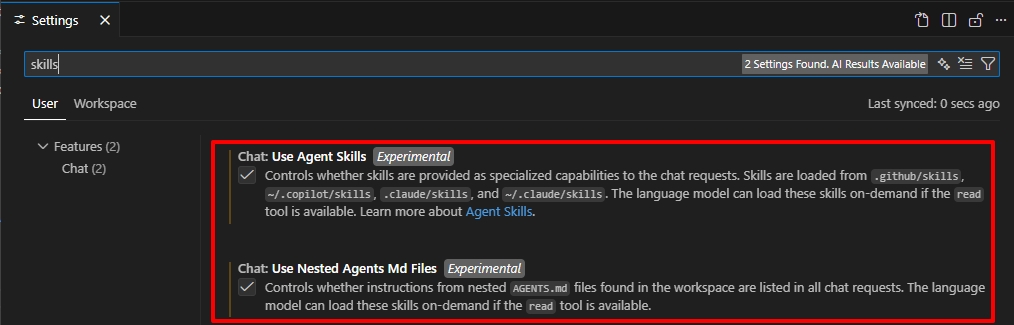
目前 Agent Skills 在 VS Code 屬於 experimental,在 VS Code Insiders 才有提供,而且預設是 disabled 記得把設定打開:
![image]()
基本使用流程:
- 在 repo 建立 .github/skills/
- 每個 skill 建立一個子資料夾,例如:.github/skills/dotnet-ci-failure-debugging/
- 在子資料夾放入
SKILL.md(包含 YAML frontmatter 與內容)。
- 在 VS Code 啟用相關設定(上面截圖的兩個選項)。
- 在 Copilot Chat / Agent Mode 提需求,Copilot 會自動判斷並載入相關 skills。
實際使用我們不需要手動「選擇 skill」,只要目前 prompt 的需求跟 description 對得上,就會在背後注入技能內容。
Instructions 和 Skills 的差異:什麼時候適合用 Skills
這兩者都能「教 Copilot」,但設計目的不同:
- Custom instructions:偏向「全域規範」。例如:程式撰寫規範、命名規則、資料夾結構、commit 訊息格式。
- Agent Skills:偏向「任務導向流程」與「可重用的能力」。例如:Debug CI、執行測試矩陣、部署步驟、產生特定格式報告。
什麼時候用 Skills 比較適合:
- 發現某個流程一直被重複使用(或一直重複的貼某一段相同的 SOP)。
- 流程裡包含「可執行」的內容(scripts、commands、templates)。
- 希望能跨環境重複使用(VS Code、GitHub Copilot CLI、Coding Agent…等)。
- 希望它能被版本控管與 review(就像管理程式碼一樣)。
MCP 和 Skills 的差異
以比較簡單的方式來區分:
- Skills:教 Agent「怎麼做」(流程、規範、範例、資源),並在需要時把這些指引載入上下文。
- MCP:讓 Agent「能做」更多事(透過標準化協定連外部工具/系統),把行動能力變成可呼叫的工具。
它們不是互斥,而是互補:
- 我們可以用 Skill 定義一個 SOP,例如:「如何 debug pipeline failure」。
- 處理流程裡可以指示 GitHub Copilot 用 MCP 工具去查 log、列出 workflow runs、抓取建置輸出。
也因此在企業流程常見的組合是:Skills 提供流程與判斷準則;MCP 提供跨系統的可執行能力。
SDLC 場景:CI 失敗的 Debug Playbook
假設團隊常見痛點是:PR 數量一多的時候,CI 失敗的原因常常要人工查找 log、比對環境再回頭修改。
我們就可以建一個 Skill:.github/skills/ci-failure-debugging/ 內容包含:
- 先分類失敗類型(例如:程式碼分析/StyleCop 或 Roslyn warnings、單元/整合測試(xUnit/NUnit)失敗、MSBuild/SDK 編譯錯誤或目標框架不符、NuGet 打包/相依性衝突、部署到 Azure App Service/AKS/IIS 等環境問題)。
- 針對不同類型指定查核順序
- 指定輸出格式(例如:「根因、證據、修復建議、是否可重現」)
Skill 流程可以如下列示意:
- 先找出失敗的 job 與第一個 error
- 如果是測試失敗:
2.1. 找出最早的 failing test case
2.2. 嘗試本機重跑(或用既有指令重跑)
- 如果是 build 失敗:
3.1. 先確認 SDK 版本是否一致
3.2. 檢查最近的檔案變更
- 產出一段固定格式的摘要(可貼到 PR comment)
如果目前環境有 MCP Server 可以使用(例如:GitHub MCP Server / Azure DevOps MCP Server),Skill 裡就能直接指定要呼叫哪些 tools、用什麼順序拿資料。這樣一來,GitHub Copilot 就不只是「猜原因」,而是「照著我們的 Playbook」把證據收集完整,並用一致格式輸出,大幅提升在 SDLC 裡的工作流程效率。
範例參考:
1
2
3
4
5
6
7
8
9
10
11
12
13
14
15
16
17
18
19
20
21
22
23
24
25
26
27
28
29
30
31
32
33
34
35
36
37
38
39
40
41
42
43
44
45
46
47
48
49
50
51
52
53
54
55
56
57
58
59
60
61
62
63
64
65
66
67
68
69
70
71
72
73
74
75
76
77
78
79
80
81
82
83
84
85
86
87
88
89
90
91
92
93
94
95
96
97
98
99
100
101
102
103
104
105
106
107
108
109
110
111
112
113
114
115
116
117
118
119
120
121
122
123
124
125
126
127
128
129
130
131
132
133
134
135
136
137
138
139
140
141
142
143
144
145
146
147
148
149
150
151
152
153
154
155
156
157
158
159
160
161
162
163
164
165
166
167
168
169
170
171
172
173
174
175
176
177
178
179
180
181
182
183
184
185
186
187
188
189
190
191
192
193
194
195
196
197
198
199
200
201
202
203
204
205
206
207
208
209
210
211
212
213
214
215
216
217
218
219
220
221
222
223
224
225
226
227
228
229
230
231
232
233
234
235
236
| ---
name: dotnet-ci-failure-debugging
description: 協助診斷與修復 .NET 專案在 CI 中的失敗(restore/build/test/pack/publish),輸出根因 + 證據 + 修復方案 + 驗證步驟與 PR 摘要。
---
# .NET CI 失敗偵錯 Copilot Skill
## Skill 目標
這個 skill 用來協助 GitHub Copilot / agent 在 .NET 儲存庫中偵錯 CI 失敗,並產出可直接用於 PR 的說明。使用時請依照下列流程:
- 找到第一個真正的錯誤(不是連鎖錯誤)
- 將失敗分類(restore / build / test / pack / publish / 環境)
- 儘可能在本機重現問題(或說明為何無法重現)
- 提出最小且可被審查的修正方案
- 產出「根因 + 證據 + 修復方案 + 驗證步驟」的 PR 摘要
## 何時應使用這個 skill
當使用者有以下需求時,請啟用這個 skill:
- 請你偵錯 GitHub Actions 或 Azure Pipelines 的 .NET CI 失敗
- 請你調查 `dotnet restore` / `dotnet build` / `dotnet test` / `dotnet pack` / `dotnet publish` 在 CI 中失敗的原因
- 請你撰寫一段可直接貼到 Pull Request 的精簡評論,說明失敗原因與修復方式
可觸發的提示語範例(僅示意):
- 「GitHub Actions 的 `dotnet test` 失敗,請幫我找出根因並給我一段可貼到 PR 的摘要。」
- 「Azure Pipelines 在 `dotnet restore` 失敗,請判斷是 feed/auth 問題還是 .NET SDK 不相容。」
- 「CI 的 `dotnet build` 爆錯,幫我分類失敗類型、說明原因,並建議最小修正。」
## 安全與限制規則
使用這個 skill 時,必須遵守下列約束:
- 不要輸出任何 secrets、token、連線字串或完整的環境變數傾印。
- 未經使用者明確要求,不要直接修改 pipeline YAML 或專案檔(例如 `.csproj`、`NuGet.config`);請先以文字說明建議。
- 優先提出「最小、針對性」的修改;偵錯時避免大規模重構或程式風格調整。
## 偵錯流程(Step-by-step)
### 1) 收集情境背景(MUST)
1. 向使用者要求,或從提供資訊中找出:
- 失敗的 CI 執行連結(run URL)
- 分支名稱
- Commit SHA
2. 確認是哪一個 job / step 失敗,並擷取:
- 第一個真正的錯誤訊息
- 其前後約 20–40 行的日誌內容
- 失敗的確切命令(例如 `dotnet test ...`)
3. 確認執行時的關鍵假設:
- 作業系統:Windows / Linux / macOS
- .NET SDK 版本:從日誌、`global.json` 或 pipeline 設定步驟中取得
- 建置組態:Debug 或 Release
### 2) 將失敗分類
請從以下分類中精確選擇一個主要類別(必要):
- Restore(NuGet 還原)失敗
- Build / 編譯失敗
- Test(單元 / 整合測試)失敗
- Pack / Publish(打包 / 發佈)失敗
- 工具 / 環境失敗(.NET SDK 不相容、缺少 workload、Path/大小寫問題、缺少工具等)
在回覆中清楚標示你選擇的類別,並簡短說明理由。
### 3) 嘗試在本機重現
如果使用者允許或提供足夠資訊,請建議他們在專案根目錄執行以下指令,並回傳結果供你判讀:
1. `dotnet --info`
2. `dotnet restore`
3. `dotnet build -c Release`
4. `dotnet test -c Release --logger "trx;LogFileName=test-results.trx"`
補充規則:
- 若儲存庫有 solution 檔(`*.sln`),建議指令以該 solution 為目標,例如:
- `dotnet restore MySolution.sln`
- `dotnet build MySolution.sln -c Release`
- `dotnet test MySolution.sln -c Release --logger "trx;LogFileName=test-results.trx"`
- 若使用者無法在本機重現(例如缺少 secrets、依賴外部服務、問題只在 Linux CI 上出現或測試 flakiness),請在說明中清楚標示原因,並改以「日誌分析」為主進行診斷。
### 4) 依類型進行診斷與建議修復
#### A) Restore 失敗(NuGet)
診斷檢查重點:
- 儲存庫是否有 `NuGet.config`,且裡面設定了私有 feed?
- CI 是否需要 `NUGET_AUTH_TOKEN` 或其他認證機制(例如 GitHub Packages、Azure Artifacts)?
- 是否有使用 `Directory.Packages.props` 或中央套件管理,且版本 / 來源設定有不一致問題?
- 日誌中是否出現暫時性網路錯誤(例如超時、DNS 失敗),推測重試可能即可?
常見修復建議:
- 若不同 .NET SDK 導致 restore 行為差異,建議在 repo 中加入或更新 `global.json` 以鎖定 SDK 版本,並在 PR 中說明。
- 檢查並修正 CI 中的套件來源設定(例如 pipeline 變數、環境變數或 secret 設定),但不要要求將 secrets 寫進 repo。
- 當明顯是暫時性網路錯誤時,可建議加入重試機制或暫時重新執行 CI。
#### B) Build / 編譯失敗
診斷檢查重點:
- 找出日誌中的第一個編譯器錯誤(CSxxxx)或類似錯誤碼,定位到具體檔案與專案。
- 檢查是否與 `LangVersion`、analyzers、nullable reference types 或特定警告 / 規則有關。
- 比較 Debug / Release 或本機 / CI 的差異(條件編譯、符號定義、平台目標等)。
常見修復建議:
- 提出「最小必要」的程式碼修改以解除編譯錯誤,避免同時修改風格或格式。
- 若錯誤源於分析器或規則變更,建議:
- 在 PR 中說明原因
- 與團隊約定是否調整分析器版本、規則集或抑制策略
- 如果是因 CI 使用不同 SDK / TFM 造成(例如 API 可用性差異),建議:
- 對應調整 `TargetFramework` 或多目標設定
- 或在 CI 與本機統一 SDK 版本
#### C) Test 失敗
診斷檢查重點:
- 測試是否「穩定重現」還是「偶發 / flaky」?(可請使用者提供多次執行紀錄)
- 是否與環境有關,例如:
- 時區 / 文化設定(CultureInfo)
- 檔案系統大小寫敏感度(Windows vs Linux)
- 路徑分隔符號
- 時間相關測試(日期邏輯、延遲、非決定性隨機數)
- 是否與平行化(test parallelization)或共享資源有關?
常見修復建議:
- 使測試變成「決定性」:避免依賴現在時間、隨機數、外部服務等未被明確控制的因素。
- 對環境敏感的測試,建議:
- 顯式設定文化 / 時區或使用不依賴環境的比較方式
- 在檔案路徑操作上處理大小寫與分隔符差異
- 若確認為 flaky 且短期內無法修復,可建議:
- 以明確的標記(例如 `Skip` / `Trait` / `Category`)隔離該測試
- 在 PR 說明中連結追蹤 issue
- 明確註記這是暫時性措施,而非默默忽略
#### D) Pack / Publish 失敗
診斷檢查重點:
- `.csproj` 中是否有設定版本資訊(例如 `Version`, `VersionPrefix`, `VersionSuffix`)?
- 打包所需的檔案(README、icon、license 等)是否存在且路徑正確?
- 是否出現重複的 `PackageId` 或版本衝突(例如同一版本已存在於 feed)?
- 是否有 CI 特有的路徑、output folder 或權限問題?
常見修復建議:
- 明確設定 / 修正專案的封裝中繼資料(如 `PackageId`、`Version*`、`Authors`、`Description` 等)。
- 確認並修正 `.csproj` 中 `PackageIcon`, `PackageLicenseFile`, `PackageReadmeFile` 等檔案路徑。
- 若是已存在版本問題,建議調整版本策略(例如使用 CI build number 或 Git tag 驅動版本)。
#### E) 工具 / 環境失敗
診斷檢查重點:
- .NET SDK 版本是否與 repo 預期不符(`global.json` vs 安裝版本)?
- 是否缺少必要 workload(例如 MAUI、WebAssembly、Mono)或工具(例如 `dotnet-ef`)?
- 是否因路徑、大小寫、權限或 CI 環境變數造成(例如 `PATH`、`DOTNET_ROOT`)?
常見修復建議:
- 建議在 CI 中顯式安裝或指定所需的 SDK / workload。
- 若有 `global.json`,建議使 CI 與本機一致;若沒有,可建議新增。
- 修正 CI 腳本中的 Path / 大小寫 / 權限設定。
### 5) 產出結果給使用者(回覆格式)
當你完成診斷時,請在回覆中包含以下三個部分:
#### A) 根本原因 + 修復方案說明
使用簡短文字說明:
- 根本原因:1–2 句話,描述問題為何發生
- 證據:引用關鍵日誌片段(避免包含敏感資訊)
- 修復方案:說明要修改的檔案與內容(可搭配建議的程式碼片段)
#### B) 驗證步驟(本機與 CI)
提供使用者可以在本機與 CI 中執行的驗證指令,例如:
- `dotnet restore`
- `dotnet build -c Release`
- `dotnet test -c Release`
若有 solution 或特定專案,請改成對應的命令,例如:
- `dotnet restore MySolution.sln`
- `dotnet build MySolution.sln -c Release`
- `dotnet test MySolution.sln -c Release`
#### C) PR 評論樣板
請依下列 Markdown 模板產出一份已填寫的 PR 評論摘要,並在回覆中提供使用者可以直接複製:
### CI failure summary (.NET)
**Root cause**
- 在這裡用 1–2 句話描述根本原因,例如:「`dotnet test` 在 Linux 上失敗,原因是檔案路徑大小寫不同導致測試找不到檔案。」
**Evidence**
- 引用關鍵日誌或錯誤碼(避免包含 secrets)
- 例如:`error CS8632: The annotation for nullable reference types should only be used...`
**Fix**
- 說明修改了哪些檔案與內容,以及理由
- 例如:`MyProject.Tests/FileTests.cs` 中改用不區分大小寫的比對,避免在 Linux 上失敗。
**Verification**
- `dotnet restore`
- `dotnet build -c Release`
- `dotnet test -c Release`
在實際回覆時,請將上述各段填入具體內容,而不是留空。
## 使用建議
- 優先請使用者提供:
- CI 執行連結
- 失敗 job/step 名稱
- 相關日誌內容
- 若資訊不足,請先詢問再下結論。
- 回覆時要清楚標示:
- 「判斷結果」與「不確定或需要更多資訊」的部分
- 避免誤導使用者認為尚未驗證的推測已是事實
|
總結
Agent Skills 的價值不在於「又多了一個客製化機制」,而在於它把 AI 協作從「一次性的 prompt」推進到「可重用、可治理、可分享的能力模組」。
- 想要省 token:把冗長的 SOP 從常駐在 Instructions 移到依需求載入的 Skills。
- 想要更可靠:用 Skills 把流程固定下來,讓 GitHub Copilot 依 SOP 做事。
- 想要更能做事:用 MCP 擴充工具能力,再用 Skills 把工具串成工作流。
如果大家已經有一套在團隊內反覆被使用的 SOP(測試、除錯、部署、風險檢查),就可以這些開始著手第一個 Skill:小規模、可驗證,且能帶來立即收益的嘗試;如果還不知道怎麼開始起手式也沒關係,就到下方參考連結 Anthropics 的 Skills repo 直接找範例體會看看,相信一定可以很快上手的!