

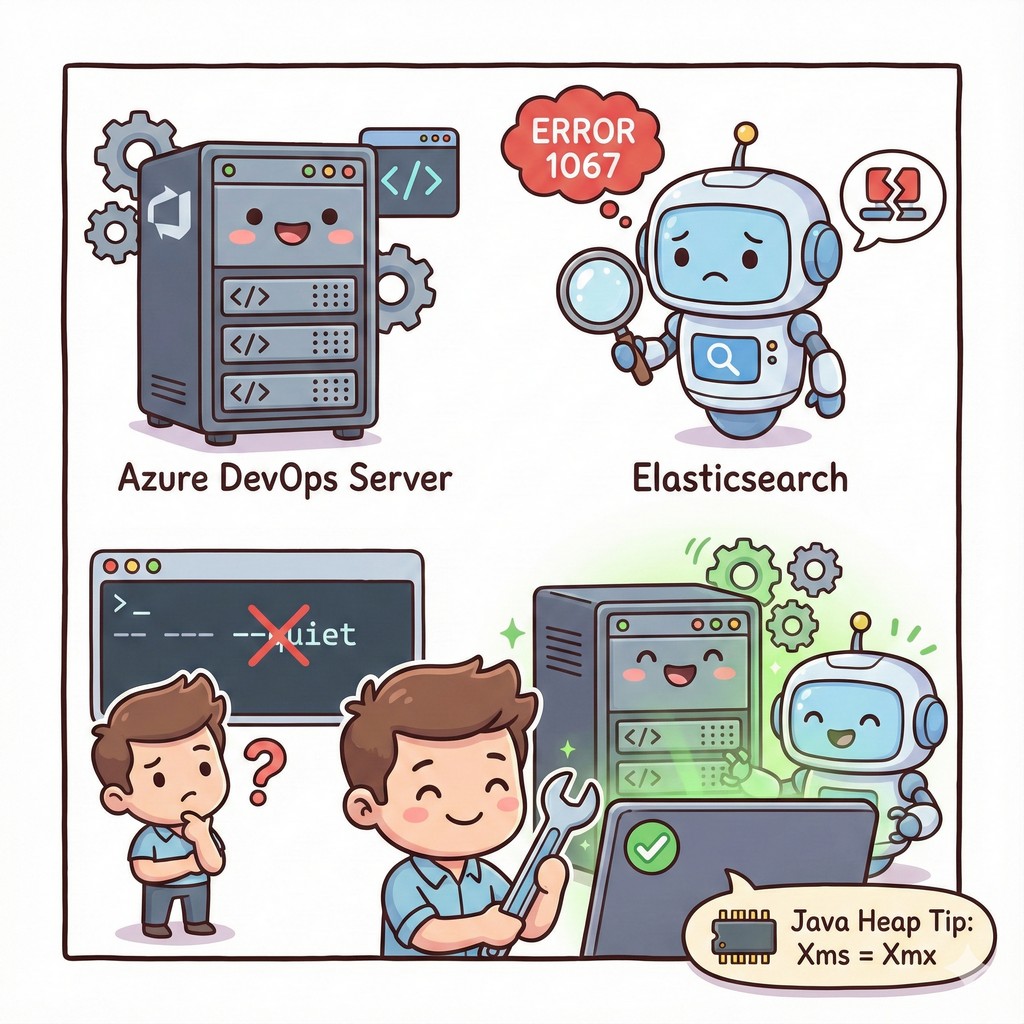
Azure DevOps Server 的 Code Search 功能,對於大型 repo 的日常使用上很有幫助:我們可以用關鍵字快速跨專案/跨 repo 搜尋類別、方法、字串常數、甚至是正規表示式;搭配權限控管,團隊就能在同一平台裡完成程式碼查詢流程。但也因為 Code Search 背後依賴 Elasticsearch,地端的 Azure DevOps Server 要啟用 Code Search,就需要自行安裝「產品隨附」的 Elasticsearch 版本。本篇整理一個在升級/重裝時很容易遇到的小坑:明明安裝完成了,但 Elasticsearch 8.14.1 Windows Service 卻無法正常啟動。
Code Search 做什麼?
Code Search 主要解決兩件事:
- 快速定位程式碼:比起用檔案總管或單純全文檢索,Code Search 對「程式語言結構」更友善,查起來更像在 IDE 裡做全域搜尋。
- 讓知識可被重用:新同事接手、查 bug、追一段歷史變更,很多時候第一步就是「先找到相關程式碼」,Code Search 可以協助我們讓所有事情更加順暢。
Code Search 還能全文檢索哪些 Azure DevOps 資料?
除了程式碼本身,Azure DevOps 的搜尋(Code Search / Search)在特定版本與設定下,也能對平台內的其他文字內容做全文檢索,常見包含:
- 工作項目(Work Items):標題、描述與評論中的文字。
- Pull Request:標題、描述與留言(comments)。
- Commit / 提交訊息:提交訊息與相關變更說明。
- Wiki 頁面:頁面標題與內容。
- 儲存庫相關文字:檔案內容、註解、以及某些情況下的分支或標籤名稱。
- 其他(視設定):像是附件內的可索引文字或管線/設定檔中的文字,是否納入索引會依安裝版本與索引設定而異。
實際可檢索的項目會受 Azure DevOps 的版本、安裝的擴充套件與搜尋索引設定影響,可參考下列官方文件說明。
Azure DevOps Server 的 Code Search 為什麼要自己裝 Elasticsearch?
在 Azure DevOps Services (雲端) 我們不需要考慮 Elasticsearch 安裝與設定的問題,但是在 Azure DevOps Server (地端) 情境,Code Search 依賴的搜尋引擎就得自己進行部署設定,安裝檔案一般會隨著安裝後的 Azure DevOps Server 放在下列路徑:
1 | C:\Program Files\{TFS Version Folder}\Search\zip |
不同版本的 Azure DevOps Server 隨附的 Elasticsearch 版號也不同,最近幾年的三個版本如下:
| Azure DevOps Server 版本 | 隨附 Elasticsearch 版本 |
|---|---|
| Azure DevOps Server 2020 | Elasticsearch 6.2 |
| Azure DevOps Server 2022 | Elasticsearch 7.17 |
| Azure DevOps Server | Elasticsearch 8.14 |
問題:服務無法啟動 (Error 1067)
在全新的環境安裝 Azure DevOps Server 隨附的 Elasticsearch 8.14,通常不會有任何問題。
但如果同一台電腦 曾經安裝過較早版本 的 Azure DevOps Server 隨附 Elasticsearch(例如:6.2 或 7.17),即使順利的把 8.14 安裝完成,也可能在啟動 Windows Service 時遇到下列錯誤:
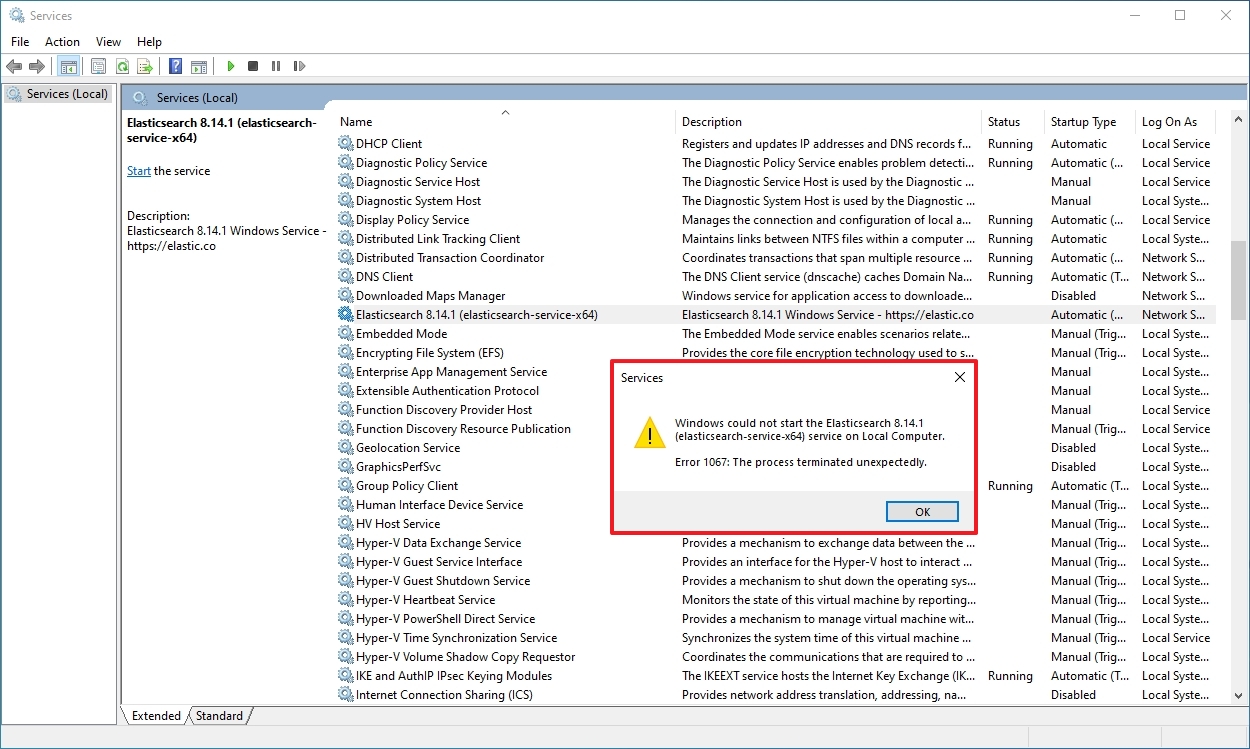
錯誤訊息:
1 | Windows could not start the Elasticsearch ... service on Local Computer. |
從服務啟動命令看端倪:procrun 的 //RS//
我們可以在服務的內容找到實際執行的命令:
1 | elasticsearch-service-x64.exe //RS//elasticsearch-service-x64 |
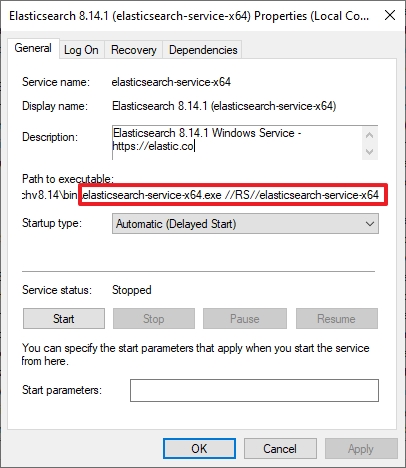
這串其實是 Apache Commons Daemon(procrun)的標準語法,其中:
//RS//不是一般參數,而是 動作代碼 (action code):表示「以 service 模式執行,並從 registry 讀取設定」。- elasticsearch-service-x64.exe 本質上就是 procrun 的 prunsrv.exe(只是被 Elastic 改名),在 Windows 上扮演 Service wrapper,負責:
- 向 Windows Service Control Manager 註冊/啟動/停止服務
- 啟動 JVM,載入 Elasticsearch 的 main class
- 轉接 stdout/stderr 到 log
procrun 常見的 //XX// 動作代碼如下(只列這次會用到的):
//IS//:Install Service(安裝服務)//DS//:Delete Service(刪除服務)//TS//:Run as console(測試模式,在前景跑)//RS//:Run Service(以服務模式啟動,從登錄載入所有設定)
用 //TS// 前景啟動抓錯誤
既然 //RS// 代表「讀取 registry 後以服務模式跑」,我們就可以改用 //TS// 前景啟動,把錯誤訊息印出來:
1 | elasticsearch-service-x64.exe //TS//elasticsearch-service-x64 |
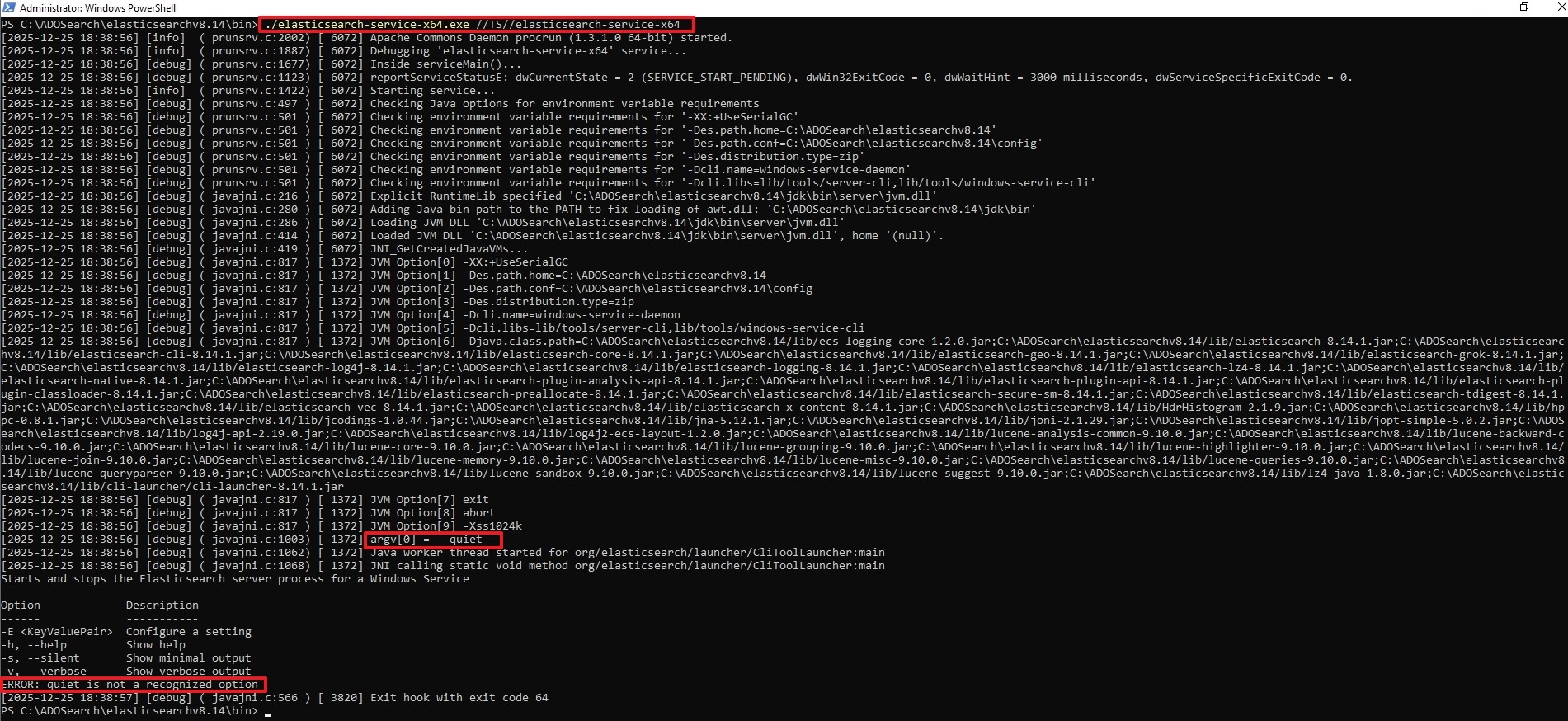
在圖中的啟動過程,可以看到帶入了 –quiet 參數,並且出現:
1 | ERROR: quiet is not a recognized option |
經過反覆測試可以確認:
- 全新環境 安裝 Elasticsearch 8.14 時,正常情況下不會多帶這個參數。
- 但如果同機 曾安裝較早版本 的 Azure DevOps 隨附 Elasticsearch,8.14.1 安裝後的服務設定可能會延續/殘留某些舊設定,讓啟動時多帶了 –quiet 而導致服務啟動異常結束。
解法:用 elasticsearch-service.bat manager 移除 --quiet
解法其實很單純:用管理介面把 Startup 參數裡的 --quiet 刪掉。
在 Elasticsearch 安裝目錄的 bin 下執行:
1 | elasticsearch-service.bat manager |
接著在 Startup 分頁,把紅框中的 –quiet 刪除(如下圖):
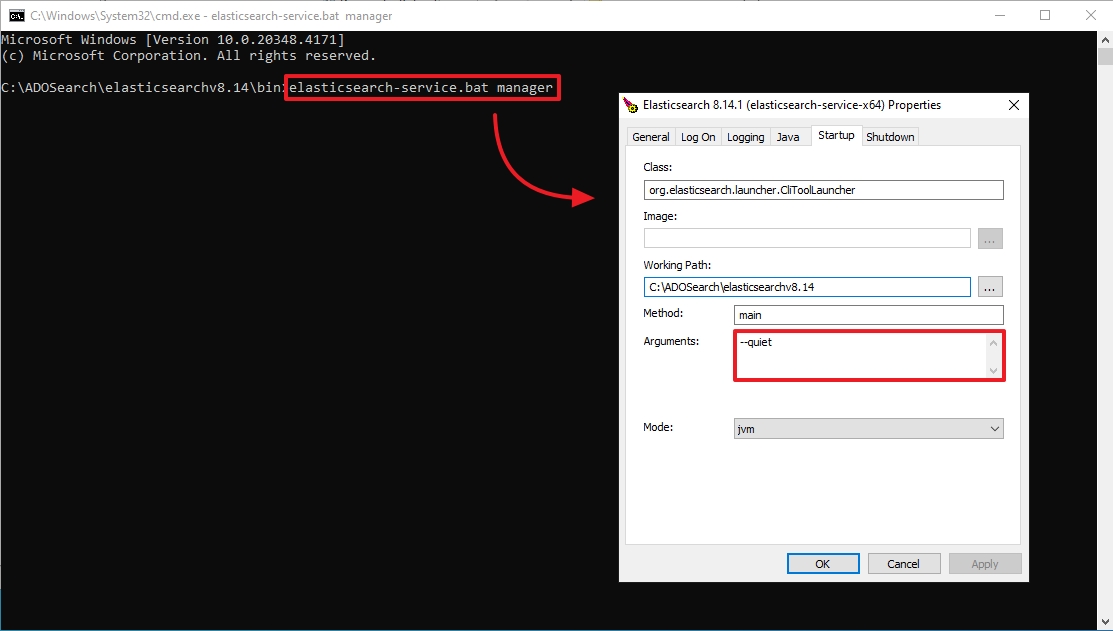
套用後重新啟動服務,就就可以正常將服務順利啟動。
補充:Java Heap (Xms / Xmx) 記得人工確認
在剛才的設定截圖中,還有一個 Java 頁籤,它是對應到 JVM 的 heap 設定:
- Initial memory pool:
Xms - Maximum memory pool:
Xmx
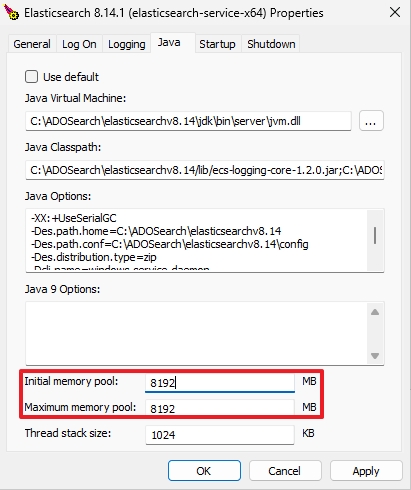
這兩個值「合理」與否,會跟實體記憶體、索引規模、查詢負載都有關。比較通用的原則如下:
Xms不超過實體記憶體的 50%(還要留給 OS 與 filesystem cache)。Xmx最好不要超過約 32GB(超過可能失去 compressed oops 的效益,反而變慢)。- 通常建議 Xms = Xmx,避免 JVM 在執行期間動態調整 heap 尺寸造成額外負擔。
舉例(單機單節點、且同機沒有其他吃記憶體的大服務時):
- 16GB RAM:可設 4–8GB(例如:4096MB 或 6144MB)
- 32GB RAM:可設 8–16GB(例如:8192MB 或 12288MB)
另外要注意:如果日後伺服器記憶體有異動,這個數值 不會自動跟著調整,記得把「確認/調整 Elasticsearch heap」列入升級與維運的 checklist。